Test post from pynodebb api
A
离线
-
2017年关键通讯世界的问候
-
Nexus4、Nexus5 安装alien虚拟机教程
原文地址:http://4pda.ru/forum/index.php?showtopic=559889&st=700#entry57516932
贴吧地址:http://tieba.baidu.com/p/5088947284
新闻介绍 :http://www.myriadgroup.com/en/press/news/myriad-powers-android-apps-on-first-jolla-smartphone/
机锋论坛教程: http://bbs.gfan.com/android-9030385-1-1.html!!! 需要开启开发者模式,备份好你的数据
不知道的请查找sailfish开启开发者模式
这里以nexus4 为例
安装需要:
-
cm11+ (也就是你刷系统的底包,不明白的可以回忆一下怎么刷的旗鱼系统,或者看这里【干货·2016.04.16】再谈nexus4 刷 SFOS,如何支持中文输入)
-
sailfishos >= 2.0
-
安装文件 platform_extraenvsetup.sh aliendalvik-1.0.46-1.armv7hl.rpm aliendalvik_N5-1.0.46-1.armv7hl.rpm
1.安装aliendalvik
由于虚拟机文件还依赖其他文件,所以需要手机保持网络畅通(
连接到jolla蛋疼的服务器畅通囧)
将下载的文件放到手机目录下,不要放到其他文件夹,不好找
然后打开文件管理器安装aliendalvik-1.0.46-1.armv7hl.rpm(不建议这样安装,因为看不到进度)
输入下面命令安装devel-su #这里会提示你输入root密码,就是开发者模式里面设置的密码,没有的话自己设置一个简单的 pkcon install-local /home/nemo/aliendalvik-1.0.46-1.armv7hl.rpm然后就等吧,建议把手机屏幕调为常亮,避免黑屏后网络断开
2.停止aliendalvik服务
上面安装好后会显示已安装,没有的话多试几次
执行systemctl stop aliendalvik如果提示找不到aliendalvik之类的则表示第一步没有安装成功
3.替换platform_extraenvsetup.sh
执行下面的命令
cp /home/nemo/platform_extraenvsetup.sh /opt/alien/system/script/platform_extraenvsetup.sh
#输入y后确认
4.启动aliendalvik
执行
systemctl start aliendalvik5.重启手机
输入
reboot或者常规重启即可6.更新到新版系统
RELEASE=2.0.5.6 #n5可以用

devel-su sed -i -e 's#^adaptation=.*$#adaptation=http://repo.merproject.org/obs/nemo:/testing:/hw:/lge:/hammerhead/sailfish_latest_armv7hl/#' \
/usr/share/ssu/repos.ini

ssu dr adaptation0

ssu release $RELEASE
ssu dr extra
ssu dr mw
ssu ar mw http://repo.merproject.org/obs/home:/RealJohnGalt:/testing:/common/sailfish_latest_armv7hl/
ssu er mw
ssu ar dhd http://repo.merproject.org/obs/nemo:/testing:/hw:/lge:/hammerhead/sailfish_latest_armv7hl/
ssu lr
# ^ double-triple check that no -two- enabled repos point to the same URL

# You may have many of OpenRepos enabled. It's recommended to disable them, even
# though version --dup will do its best-effort to isolate repositories:
ssu lr | grep openrepos

devel-su zypper clean -a
devel-su zypper ref -f

version --dup
# 如果失败了就多试几次
version --dup

sync
reboot
好了,开机之后用文件管理器安装安卓软件试试效果
-
-
【Lesson3】第一个旗鱼程序 ...
好了,我们还是赶紧开始吧
开始之前你可以选择性的了解一下旗鱼的基本组件,基本类型可以在ide的帮助里面看到
运行旗鱼IDE
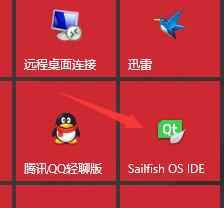
windows用户在开始菜单里面直接运行 SailfishOS IDE
创建旗鱼UI项目
特意制作了一个gif动画
暂时不支持gif上传
从这里看吧

运行程序
可以在真机或者虚拟机运行,几乎都是一样的,点击左边的 Debug图标,构建套件、运行设备以及部署方式
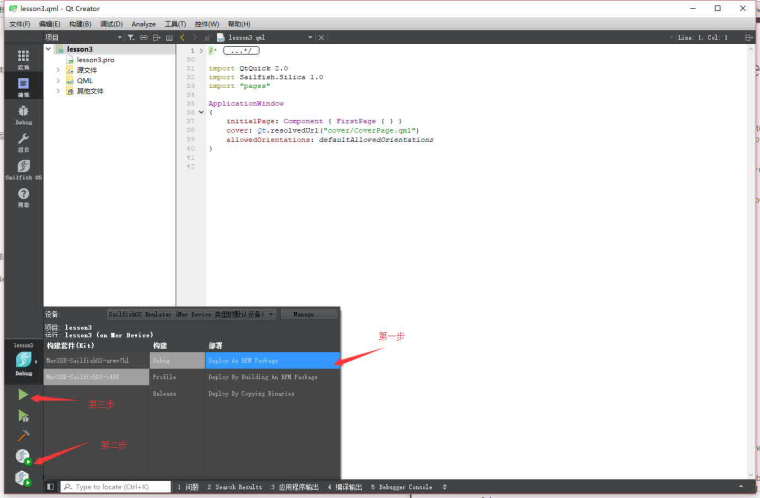
运行完之后的图如下:(盗的图,发现我的虚拟机又起不来了,万恶的win10,又要装新版本了)

-
Markdown使用手册
主要内容
Markdown是_什么_?
_谁_发明了这么个东西?
_为什么_要使用它?
_怎么_使用?
都_谁_在用?####
感觉有意思?不怕你看见,就怕你试试
正文
1. Markdown是什么?
Markdown是一种轻量级标记语言,它以纯文本形式(易读、易写、易更改)编写文档,并最终以HTML格式发布。
Markdown也可以理解为将以MARKDOWN语言编写的语言转换成HTML内容的工具,最初是一个perl脚本_Markdown.pl_。2. _谁_发明了这么个东西?
它由Aaron Swartz和John Gruber共同设计,Aaron Swartz就是那位于去年(2013年1月11日)自杀,有着开挂一般人生经历的程序员。维基百科对他的介绍是:软件工程师、作家、政治组织者、互联网活动家、维基百科人。
他有着足以让你跪拜的人生经历:
- 14岁参与RSS 1.0规格标准的制订。
- 2004年入读斯坦福,之后退学。
- 2005年创建Infogami,之后与Reddit合并成为其合伙人。
- 2010年创立求进会(Demand Progress),积极参与禁止网络盗版法案(SOPA)活动,最终该提案居然被撤回。
- 2011年7月19日,因被控从MIT和JSTOR下载480万篇学术论文并以免费形式上传于网络被捕。
- 2013年1月自杀身亡。

天才都有早逝的归途(又是一位犹太人)。
3. _为什么_要使用它?
- 它是易读(看起开舒服)、易写(语法简单)、易更改纯文本。处处体现着极简主义的影子。
- 兼容HTML,可以转换为HTML格式发布。
- 跨平台使用。
- 越来越多的网站支持Markdown。
- 更方便清晰的组织你的电子邮件。(Markdown-here, Airmail)
- 摆脱Word(我不是认真的)。
4. _怎么_使用?
如果不算扩展,Markdown的语法绝对简单到让你爱不释手。
废话太多,下面正文,Markdown语法主要分为如下几大部分:
标题,段落,区块引用,代码区块,强调,列表,分割线,链接,图片,反斜杠\,符号'`'。4.1 标题
两种形式:
1)使用=和-标记一级和二级标题。一级标题
=========
二级标题
---------效果:
一级标题
二级标题
2)使用
#,可表示1-6级标题。# 一级标题
## 二级标题
### 三级标题
#### 四级标题
##### 五级标题
###### 六级标题效果:
一级标题
二级标题
三级标题
四级标题
五级标题
六级标题
4.2 段落
段落的前后要有空行,所谓的空行是指没有文字内容。若想在段内强制换行的方式是使用两个以上空格加上回车(引用中换行省略回车)。
4.3 区块引用
在段落的每行或者只在第一行使用符号
>,还可使用多个嵌套引用,如:> 区块引用
>> 嵌套引用效果:
区块引用
嵌套引用
4.4 代码区块
代码区块的建立是在每行加上4个空格或者一个制表符(如同写代码一样)。如
普通段落:void main()
{
printf("Hello, Markdown.");
}代码区块:
void main() { printf("Hello, Markdown."); }注意:需要和普通段落之间存在空行。
4.5 强调
在强调内容两侧分别加上
*或者_,如:*斜体*,_斜体_
**粗体**,__粗体__效果:
斜体,斜体
粗体,粗体4.6 列表
使用
·、+、或-标记无序列表,如:-(+*) 第一项
-(+*) 第二项
- (+*)第三项注意:标记后面最少有一个_空格_或_制表符_。若不在引用区块中,必须和前方段落之间存在空行。
效果:
- 第一项
- 第二项
- 第三项
有序列表的标记方式是将上述的符号换成数字,并辅以
.,如:1 . 第一项
2 . 第二项
3 . 第三项效果:
- 第一项
- 第二项
- 第三项
4.7 分割线
分割线最常使用就是三个或以上
*,还可以使用-和_。4.8 链接
链接可以由两种形式生成:行内式和参考式。
行内式:[younghz的Markdown库](https:://github.com/younghz/Markdown "Markdown")。
效果:
参考式:
[younghz的Markdown库1][1]
[younghz的Markdown库2][2]
[1]:https:://github.com/younghz/Markdown "Markdown"
[2]:https:://github.com/younghz/Markdown "Markdown"效果:
注意:上述的
[1]:https:://github.com/younghz/Markdown "Markdown"不出现在区块中。4.9 图片
添加图片的形式和链接相似,只需在链接的基础上前方加一个
!。4.10 反斜杠
\相当于反转义作用。使符号成为普通符号。
4.11 符号'`'
起到标记作用。如:
`ctrl+a`
效果:
ctrl+a5. 都_谁_在用?####
Markdown的使用者:
- GitHub
- 简书
- Stack Overflow
- Apollo
- Moodle
- 等等
6. 感觉有意思?趁热打铁,推荐几个_工具_。
- Chrome下的stackedit插件可以离线使用,很爽。也不用担心平台受限。
在线的dillinger.io算是评价好的了,可是不能离线使用。 - Windowns下的MarkdownPad也用过,不过免费版的体验不是很好。
- Mac下的Mou是国人贡献的,口碑很好。推荐。
- Linux下的ReText不错。
其实在对语法了如于心的话,直接用编辑器就可以了,脑子里满满的都是格式化好的文本啊。
我现在使用马克飞象+Markdown-here,先编辑好,然后一键格式化,挺方便。
注意:不同的Markdown解释器或工具对相应语法(扩展语法)的解释效果不尽相同,具体可参见工具的使用说明。
虽然有人想出面搞一个所谓的标准化的Markdown,[没想到还惹怒了健在的创始人John Gruber]
(http://blog.codinghorror.com/standard-markdown-is-now-common-markdown/)。
以上基本是所有traditonal markdown的语法。
其它:
列表的使用(非traditonal markdown):
用
|表示表格纵向边界,表头和表内容用-隔开,并可用:进行对齐设置,两边都有:则表示居中,若不加:则默认左对齐。代码库 链接 MarkDown https://github.com/younghz/Markdown moos-young https://github.com/younghz/moos-young 关于其它扩展语法可参见具体工具的使用说明。





 ️
️